Domain mobile-office24.de kaufen?
Wir ziehen mit dem Projekt
mobile-office24.de um.
Sind Sie am Kauf der Domain
mobile-office24.de interessiert?
domain@kv-gmbh.de · 0541-91531010
Domain mobile-office24.de kaufen?
Wie hefte ich die Hefte in den Ordner?
Um die Hefte in den Ordner zu heften, öffne den Ordner und lege die Hefte nacheinander in die dafür vorgesehenen Fächer. Achte darauf, dass die Hefte gerade und ordentlich liegen und nicht herausragen. Schließe den Ordner, um die Hefte sicher zu verstauen. **
Wie mache ich einen Pfeil bei Open Office?
Um einen Pfeil bei Open Office zu erstellen, kannst du die Funktion "Einfügen" in der Menüleiste verwenden. Wähle dort die Option "Formen" aus und suche nach dem Pfeil-Symbol. Klicke darauf und ziehe den Pfeil in der gewünschten Größe und Richtung auf deinem Dokument. Du kannst auch die Eigenschaften des Pfeils anpassen, wie z.B. die Linienstärke oder die Pfeilspitze. Wenn du den Pfeil beschriften möchtest, kannst du einfach Text in das Textfeld des Pfeils eingeben. **
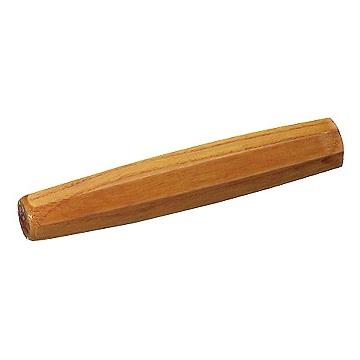
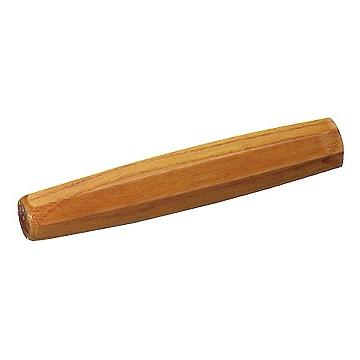
Ähnliche Suchbegriffe für Pfeil-Bildhauereisen-Hefte-10879970
Top-Angebote
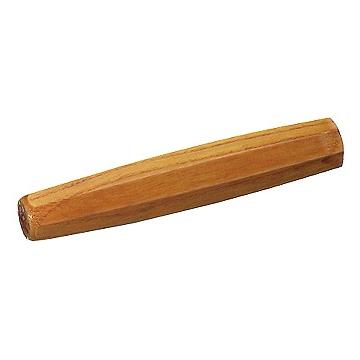
Produkte zum Begriff Pfeil-Bildhauereisen-Hefte-10879970:
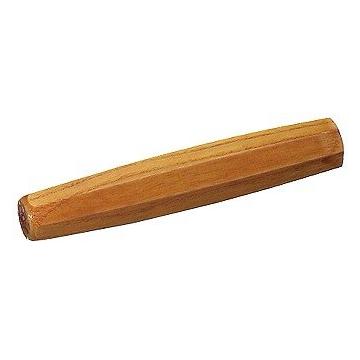
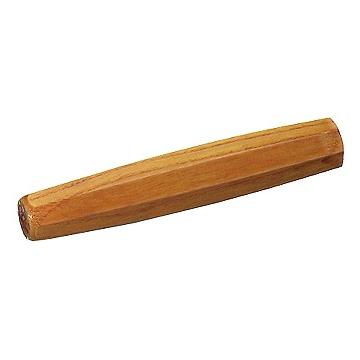
-
Ordner oder Hefte?
Die Wahl zwischen Ordnern und Heften hängt von persönlichen Vorlieben und dem Verwendungszweck ab. Ordner bieten eine bessere Organisation und können leichter erweitert werden, während Hefte leichter und platzsparender sind. Es kann auch sinnvoll sein, eine Kombination aus beidem zu verwenden, um die Vorteile beider Optionen zu nutzen. **
-
Statt Hefte, Ordner?
Ja, statt Hefte könnten auch Ordner verwendet werden. Ordner bieten den Vorteil, dass man die Seiten leichter austauschen oder ergänzen kann und dass sie eine größere Kapazität haben, um mehrere Fächer oder Unterteilungen zu organisieren. Allerdings sind Ordner in der Regel sperriger und schwerer als Hefte. **
-
Wie füge ich in Open Office einen Pfeil ein?
Um in Open Office einen Pfeil einzufügen, gehe zu "Einfügen" in der Menüleiste und wähle "Formen" aus. Dort findest du verschiedene Pfeilformen, aus denen du wählen kannst. Klicke auf die gewünschte Pfeilform und ziehe sie auf das Dokument, um den Pfeil einzufügen. **
-
Wie kann ich einen Pfeil in Open Office zeichnen?
In Open Office kannst du einen Pfeil zeichnen, indem du die Funktion "Formen" verwendest. Klicke auf das Symbol "Formen" in der Symbolleiste und wähle dann den Pfeil aus. Ziehe den Mauszeiger über das Dokument, um die Größe und Richtung des Pfeils anzupassen. **
Sind diese Hefte wertvoll?
Es ist schwer zu sagen, ob diese Hefte wertvoll sind, ohne weitere Informationen zu haben. Der Wert von Sammlerstücken hängt von verschiedenen Faktoren ab, wie zum Beispiel dem Zustand der Hefte, ihrer Seltenheit und ihrer Beliebtheit bei Sammlern. Es könnte hilfreich sein, einen Experten zu konsultieren oder online nach ähnlichen Artikeln zu suchen, um eine bessere Vorstellung von ihrem potenziellen Wert zu bekommen. **
Wie loche ich Hefte?
Um Hefte zu lochen, benötigst du einen Locher. Platziere das Heft so, dass die Löcher auf der linken Seite des Papiers sind. Drücke dann den Locher nach unten, um die Löcher zu stanzen. Wiederhole den Vorgang für jede Seite des Hefts, die gelocht werden soll. **
Top-Angebote
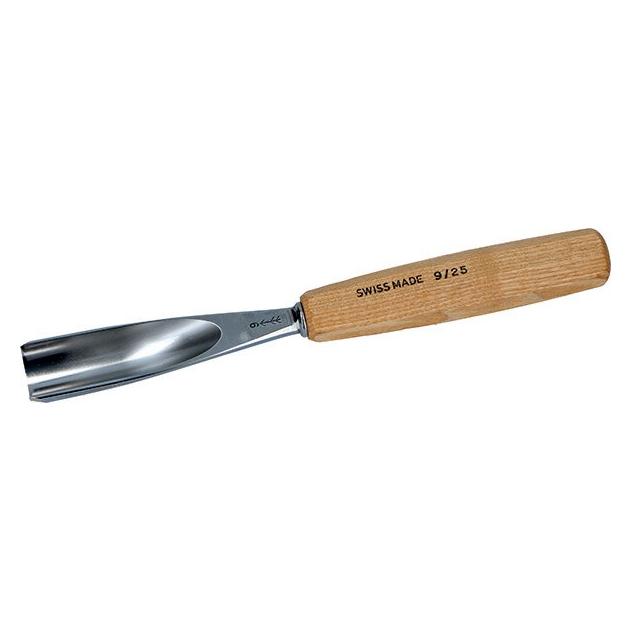
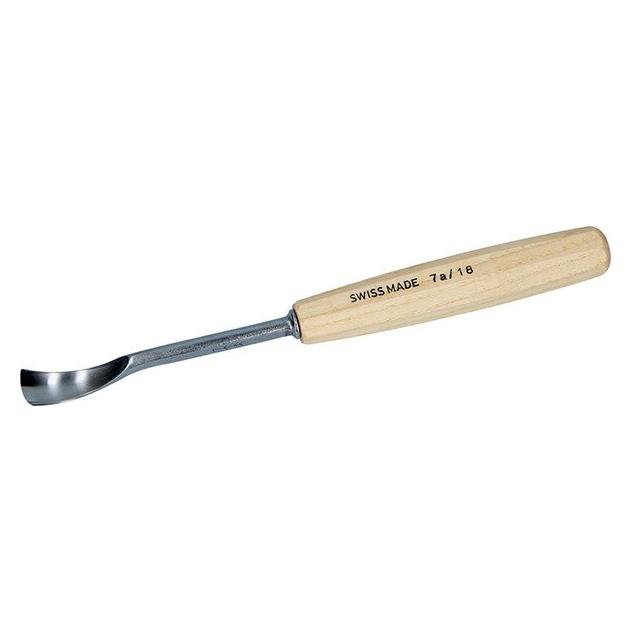
Produkte zum Begriff Pfeil-Bildhauereisen-Hefte-10879970:
-
Wie hefte ich die Hefte in den Ordner?
Um die Hefte in den Ordner zu heften, öffne den Ordner und lege die Hefte nacheinander in die dafür vorgesehenen Fächer. Achte darauf, dass die Hefte gerade und ordentlich liegen und nicht herausragen. Schließe den Ordner, um die Hefte sicher zu verstauen. **
-
Wie mache ich einen Pfeil bei Open Office?
Um einen Pfeil bei Open Office zu erstellen, kannst du die Funktion "Einfügen" in der Menüleiste verwenden. Wähle dort die Option "Formen" aus und suche nach dem Pfeil-Symbol. Klicke darauf und ziehe den Pfeil in der gewünschten Größe und Richtung auf deinem Dokument. Du kannst auch die Eigenschaften des Pfeils anpassen, wie z.B. die Linienstärke oder die Pfeilspitze. Wenn du den Pfeil beschriften möchtest, kannst du einfach Text in das Textfeld des Pfeils eingeben. **
-
Ordner oder Hefte?
Die Wahl zwischen Ordnern und Heften hängt von persönlichen Vorlieben und dem Verwendungszweck ab. Ordner bieten eine bessere Organisation und können leichter erweitert werden, während Hefte leichter und platzsparender sind. Es kann auch sinnvoll sein, eine Kombination aus beidem zu verwenden, um die Vorteile beider Optionen zu nutzen. **
-
Statt Hefte, Ordner?
Ja, statt Hefte könnten auch Ordner verwendet werden. Ordner bieten den Vorteil, dass man die Seiten leichter austauschen oder ergänzen kann und dass sie eine größere Kapazität haben, um mehrere Fächer oder Unterteilungen zu organisieren. Allerdings sind Ordner in der Regel sperriger und schwerer als Hefte. **
Ähnliche Suchbegriffe für Pfeil-Bildhauereisen-Hefte-10879970
-
Wie füge ich in Open Office einen Pfeil ein?
Um in Open Office einen Pfeil einzufügen, gehe zu "Einfügen" in der Menüleiste und wähle "Formen" aus. Dort findest du verschiedene Pfeilformen, aus denen du wählen kannst. Klicke auf die gewünschte Pfeilform und ziehe sie auf das Dokument, um den Pfeil einzufügen. **
-
Wie kann ich einen Pfeil in Open Office zeichnen?
In Open Office kannst du einen Pfeil zeichnen, indem du die Funktion "Formen" verwendest. Klicke auf das Symbol "Formen" in der Symbolleiste und wähle dann den Pfeil aus. Ziehe den Mauszeiger über das Dokument, um die Größe und Richtung des Pfeils anzupassen. **
-
Sind diese Hefte wertvoll?
Es ist schwer zu sagen, ob diese Hefte wertvoll sind, ohne weitere Informationen zu haben. Der Wert von Sammlerstücken hängt von verschiedenen Faktoren ab, wie zum Beispiel dem Zustand der Hefte, ihrer Seltenheit und ihrer Beliebtheit bei Sammlern. Es könnte hilfreich sein, einen Experten zu konsultieren oder online nach ähnlichen Artikeln zu suchen, um eine bessere Vorstellung von ihrem potenziellen Wert zu bekommen. **
-
Wie loche ich Hefte?
Um Hefte zu lochen, benötigst du einen Locher. Platziere das Heft so, dass die Löcher auf der linken Seite des Papiers sind. Drücke dann den Locher nach unten, um die Löcher zu stanzen. Wiederhole den Vorgang für jede Seite des Hefts, die gelocht werden soll. **
* Alle Preise verstehen sich inklusive der gesetzlichen Mehrwertsteuer und ggf. zuzüglich Versandkosten. Die Angebotsinformationen basieren auf den Angaben des jeweiligen Shops und werden über automatisierte Prozesse aktualisiert. Eine Aktualisierung in Echtzeit findet nicht statt, so dass es im Einzelfall zu Abweichungen kommen kann. ** Hinweis: Teile dieses Inhalts wurden von KI erstellt.